Baik 👍 — berikut panduan lengkap dan aman untuk dual boot Kali Linux dengan Windows 11 (GPT + UEFI). Kita pastikan supaya tidak merusak instalasi Windows yang sudah ada.
🧩 1. Cek Sistem & Persiapan Awal
✅ Pastikan:
Windows 11 terinstal dalam mode UEFI, bukan Legacy.
Tabel partisi adalah GPT (bisa cek di Disk Management → klik kanan disk → Properties → Volumes).
Punya ruang kosong minimal 30GB di disk.
📦 Siapkan:
USB bootable Kali Linux (gunakan Rufus → pilih GPT + UEFI).
Backup data penting Windows (jaga-jaga kalau partisi error).
Pastikan Secure Boot dimatikan di BIOS (beberapa versi Kali belum support penuh Secure Boot).
⚙️ 2. Siapkan Ruang Kosong untuk Kali Linux
Di Windows:
Tekan Win + X → pilih Disk Management.
Klik kanan drive besar (misal C:) → pilih Shrink Volume.
Sisakan sekitar 30–50 GB unallocated space (kosong, tidak dipartisi). Jangan buat partisinya dari Windows — nanti dibuat di installer Kali.
💽 3. Boot dari USB Kali Linux
Colok USB bootable Kali.
Masuk BIOS/UEFI → atur boot priority ke USB.
Pilih “Graphical Install” (lebih mudah).
🪟 4. Langkah Instalasi di Kali Linux
a. Pilih Bahasa, Zona Waktu, Keyboard
→ lanjutkan seperti biasa.
b. Konfigurasi Disk (Partisi Manual)
Pilih:
“Manual Partitioning”
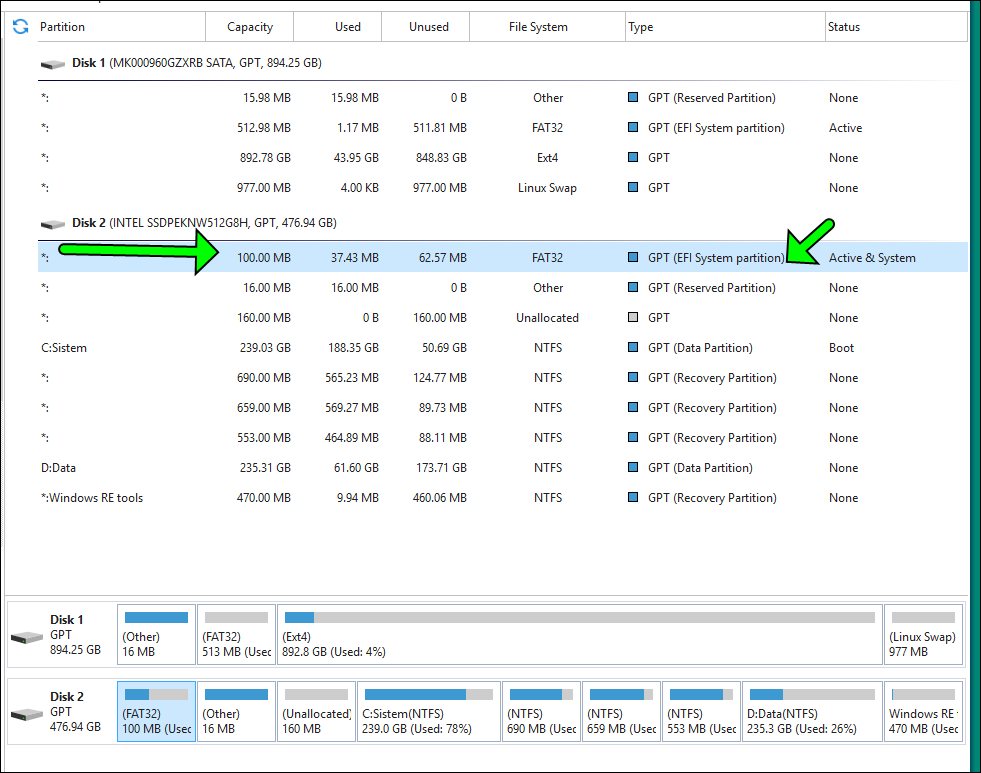
Di sana akan muncul daftar partisi, termasuk:
EFI System Partition (biasanya ±100MB)
Partisi Windows (NTFS)Ruang kosong (unallocated space)
Gunakan ruang kosong itu untuk buat partisi baru:
Buat Partisi: total alokasi kosong sekitar 100GB
Tipe Partisi
Ukuran
Sistem File
Mount Point
Root (/)
80 GB
ext4
/
Swap
20 GB
swap
—
Home (opsional) tidak pakai
sisa ruang
ext4
/home
⚠️ Jangan ubah partisi EFI Windows (biasanya FAT32, ±100MB) dan jangan hapus NTFS.
🧭 5. Pilih Lokasi Instal Bootloader (GRUB)
Ketika diminta tempat instalasi GRUB, pilih EFI System Partition (ESP). Biasanya akan terdeteksi otomatis, misalnya:
/dev/nvme0n1p1 atau /dev/sda1 (FAT32, 100MB, label “EFI”)
🪄 6. Selesai Instalasi
Setelah instalasi selesai:
Lepas USB.
Reboot → seharusnya muncul menu GRUB: Kali Linux Windows Boot Manager