
✅ Pengamanan data-data lama sehingga meminimalisir terjadinya kehilangan data
✅ Pencatatan aplikasi-aplikasi utama yang diperlukan, untuk kemudian di’instal kan kembali ke windows yang baru
✅ 🖨🖨🖨Pencatatan Driver-driver printer yang dibutuhkan user + kemudian di’instal kembali ke windows yang baru
✅Untuk Upgrade Storage, pastikan :
1. cek kapasitas yg terpakai existing
2. kondisi Storage existing/lama apakah bermasalah/tidak. Jika bermasalah maka tidak usah dipakai
✔ menggunakan “Driver Magician 5.9 Multilingual full version [rekomendasi] / Double Driver / Driver Max (tidak support win 10)” unt melakukan backup driver lalu di restore pada windows yang baru (unt memudahkan instalasi driver2)
✔ Khusus Instalasi driver printer dapat dilakukan dengan 2 cara =
(1) instal dengan menjalankan file Setup.exe/launcher’nya, dan
(2) inject secara manual melalui Device Manager
* sudah mencoba banyak software driver, tetapi backup & restore belum seperti yang diharapkan. Alternatif melakukan pencatatan manual driver printer apa saja yang dibutuhkan (atau bisa juga di Foto/Screen Shoot)
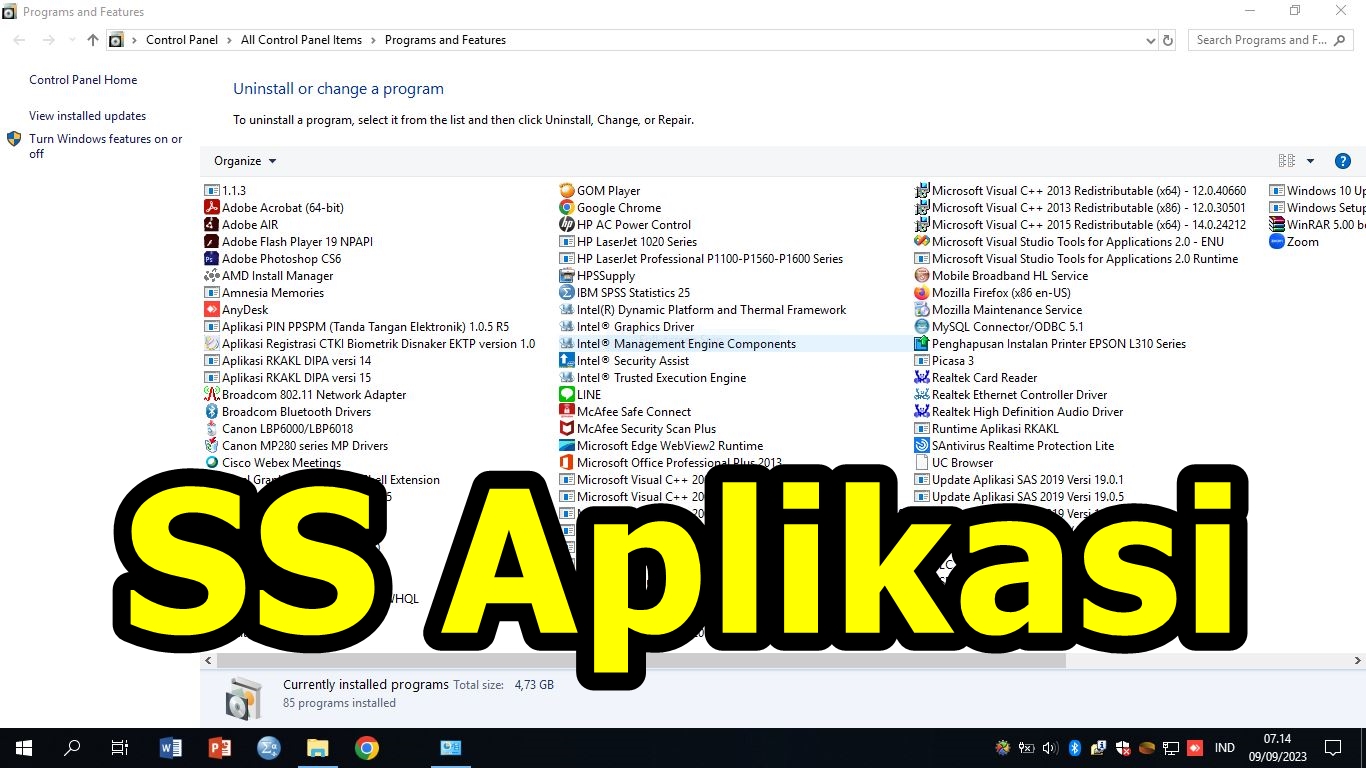


User & Password diamankan : ex. Browser (Chrome,Firefox,Opera), Aplikasi2, lisensi original
https://support.mozilla.org/en-US/kb/export-login-data-firefox
unt export password firefox
https://support.mozilla.org/en-US/kb/import-login-data-file
unt import password firefox
*gunakan format .csv agar bisa dibaca manusia file’nya
Google Chrome :
buka alamat chrome://settings/passwords atau chrome://password-manager/passwords
kemudian lakukan konfig untuk export & import password
- gunakan format .csv agar bisa dibaca manusia file’nya
cek chrome password
- buka chrome
- buka chrome://password-manager/settings
- klik garis 3 lalu pilih Settings
- Export Password
- pilih format .csv


Segala Bentuk Perubahan Partisi Storage dilakukan Via Partisi Manager —> Kehati-hatian / Preventif dari Kehilangan Data User
- AOMEI Partition Assistant Standard / AOMEI Partition Free (Mei 2026) (Free, Fitur standar cukup)
Free Download Partition Manager Software – AOMEI Partition Assistant Download Center - MiniTool Partition Wizard Pro 12.8 x64 (Rekomendasi)
- EaseUS Partition Master
Format Storage OS Windows (MBR/GPT)
- Gunakan MBR jika :
- jika unit yg akan diinstal masih menggunakan BIOS Lama (atau komputer/laptop keluaran lama)
- jika BIOS masih mode 2 warna (biru & putih biasanya)
- jika BIOS support mode Legacy maka baiknya pakai format storage OS Windows = MBR
- Legacy mode = amannya pakai MBR
- GPT / UEFI
- BIOS’ny support menggunakan mouse
- BIOS sudah berwarna-warni (bukan hanya 2 warna saja)
- jika disk di atas 2TB maka wajib mengg. GPT
- OS : Windows 11
- BIOS mendukung GPT


Instalasi Windows
- Bootable media = FlashDisk. masukkan ke port yang USB 3 atau lebih cepat
- Tipe partisi yang dipakai = GPT (UEFI) / MBR
Sistem lama (komputer/laptop lama) biasanya mengg. MBR
Sistem baru (komputer/laptop baru) biasanya mengg. GPT/UEFI
– Jika bisa meninstal - RAM 2GB – 3GB = Win 7 32bit
- RAM 4GB – 6GB = instal windows 8 64bit
- RAM 8GB (atau diatas’nya) = instal windows 10 / 11 64bit
jika butuh minimalis konfig maka pakai windows 10/11 LTSC
windows 10 LTSC system = butuh kapasitas minim 21GB (ruang kosong unt instal windows)


✅ Melengkapi/optimasi driver-driver hardware penting agar bisa dikenali semua
– Menggunakan Driver Universal SDI unt instalasi driver-driver —- tapi mungkin bisa di coba dulu menggunakan DriverPack —-
– (Alternatif) download dari website official
* Lakukan update driver hanya pada driver yang tidak terinstal saja, untuk yg sudah ada driver’nya maka biarkan saja (tidak dilakukan update driver)
– alternatif plan-B, menggunakan “Driver Max” unt melakukan backup driver lalu di restore setelah windows baru selesai dipasang
Hak Akses (Login) Sebagai Administrator

1. Ubah akun windows menjadi Administrator :
▶ masuk Computer Management (shortcut RUN = lusrmgr.msc)
▶ pilih "Local User and Group"
▶ pilih "User"
▶ klik kanan akun "administrator" - Properties - hilangkan cek (UnCheck) "account is disable"
▶ Delete akun yang aktif saat ini
▶ switch user ke akun "Administrator"
2. Hapus "100MB System Reserved" :
▶ Buka jendela CMD (Command Prompt)
▶ ketik "bcdboot c:\windows /s c:"
kalau berhasil akan muncul
"Boot Files Successfully created"
▶ Buka Disk Management (shortcut Run = diskmgmt.msc)
▶ klik kanan drive C - pilih "Mark Partition as Active"
▶ Restart komputer/PC
▶ Buka Disk Management (shortcut Run = diskmgmt.msc)
▶ hapus partisi system reserved


Lanjut Instalasi & Konfigurasi
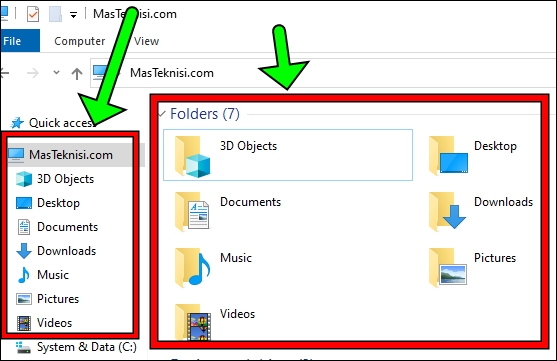
✅ Memindahkan personal folder ke drive D:
– Desktop
– My Documents
– Music
– Pictures
– Videos
– Downloads
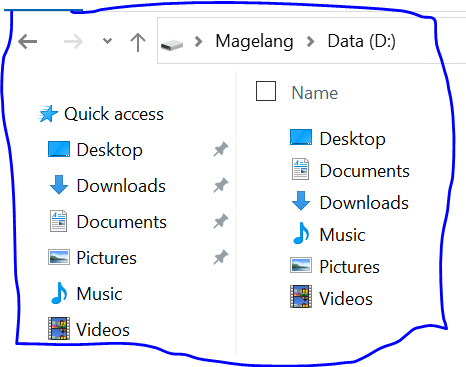
✅ akun utama “Aktif” sebagai akun administrator
✅ Uninstal Microsoft one Drive
✅ Sistem Operasi
✔ Windows 7 / 8 = RAM antara 2GB-4GB + Loader Windows 7 Seven Se7en
atau pakai versi legal (instal windows ori, tidak udah di crack, adalah windows evaluation use)
>>> OS tetap bisa dipakai
>>> Tidak ada batas waktu mati (di versi modern)
>>> Tapi ada watermark: “Activate Windows”
>>> Fitur personalisasi dibatasi
size windows 7 yg terpakai = ….GB (OS only)
size windows 8 yg terpakai = ….GB (OS only)
✔ Windows 10 / 11 = RAM antara 8GB / di atas’nya
size windows 10 yg terpakai = 30GB (OS Only)
size windows 11 yg terpakai = …GB (OS only)
size windows 10 LTSC yg terpakai = 21 GB (OS only)
Nama Crack Windows :
+ Loader Windows 7se7en Seven
+ aktivator Windows 11
alternatif
+ Loader Activator Windows 10
✔ Linux / turunannya = RAM menyesuaikan
✅ (PeaZip : open source) / Winrar trial
✅ Office
– Libre Office 25 (Maret 2026)
jika pakai libre nanti dicoba sampai membuka 1 file untuk word, excel & powerpoint
– Microsoft office (menyesuaikan spek / kebutuhan user)
lebih direkomendasikan office 2010/2013 (karena seri, , ini jika lisensinya tidak jalan, secara fungsi/fitur tetap masih bisa dipakai. Membuat dokumen baru OK, copy paste OK, menyimpan dokumen OK, dll)
– (kondisional) WPS Office/Open Office
✅ Photo Editor
– Photoscape
– (Kondisional) CorelDRAW
Legal CorelDRAW Graphics Suite 2024. Subscription 1tahun 4,2jt/tahun atau beli putus = 8,5jt sekali beli
– (Kondisional) Adobe Photoshop
Legal Adobe Photoshop CS4 = 7-8juta (sekali beli)
Legal Adobe Photoshop CS6 = 8-9juta (sekali beli)
✅ PDF Viewer
– Sumatra PDF
– (kondisional) Adobe Reader
– (kondisional) Foxit Reader
✅ Web Browser & Tool Internet + Blokir Ads (https://www.adblockplus.org/)
– Google Chrome
– Mozilla Firefox
– Opera
– (Kondisional) IDM Downloader
– Microsoft Edge (kondisional jika belum ada MS Edge’nya)
download MS EDGE https://www.microsoft.com/en-us/edge/server/download?form=MA13FJ
– Blokir Iklan/Ads menggunakan Addons https://www.adblockplus.org/
✅ Media Player (Audio & Video)
– AIMP Player
– GOM Player
– VLC Player
– Media Player Classic
✅ Toolkit
– Glary Utilities
– WinSnap (opsional)
✅ Virtual Meeting
– Zoom
✅ Antivirus (kondisional)
– default windows …. Windows Defender ….
– (kondisional) AVG/Avast/ESET NOD32
✅ Image Viewer (alternatif)
– Irfan View
*Win 10 bisa pakai Irfan View (Fix)
*Win 11 pakai “photos” bawaan windows Microsoft Store saja (Fix)
✅ Remote PC (alternatif)
– AnyDesk
– TeamViewer (alternatif)
✅ Regional and Language = Indonesia
✅ Time Zone = GMT+7 (Bangkok, Hanoi, Jakarta)
✅ Paket “Microsoft Visual C++ (paket) Redist_AIO_x86_x64_29“
✅ Paket “Runtime Pack Library Windows .21.7.3_x86_x64“
✅ Whatsapp Desktop (Microsoft Store) – opsional
✅ Matikan windows update melalui tutorial
https://masteknisi.com/2023/02/04/tutorial-disable-windows-update-di-windows-10-11/
✅ Lakukan optimasi menggunakan glary utilities
Diluar aplikasi standar akan dikenai biaya tambahan

Atur Default Apps setelah instalasi windows & aplikasi selesai

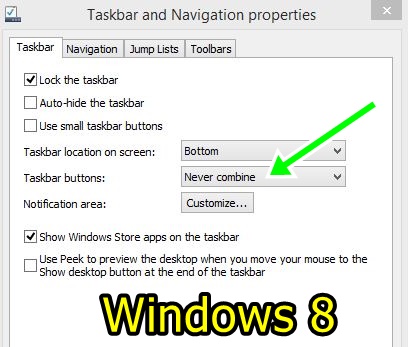
- set taskbar agar “Combine taskbar buttons” = Never

Alternatif, Ubah via Registry Editor :
- masuk ke :
HKEY_CURRENT_USER\SOFTWARE\Microsoft\Windows\CurrentVersion\Explorer\Advanced - Cari atau buat nilai DWORD (32-bit) bernama:
TaskbarGlomLevel - Atur nilainya:
- 0 : always combine, hide labels
- 1 : combine when taskbar is full
- 2 : never combine
✅ Optimasi menu startUp
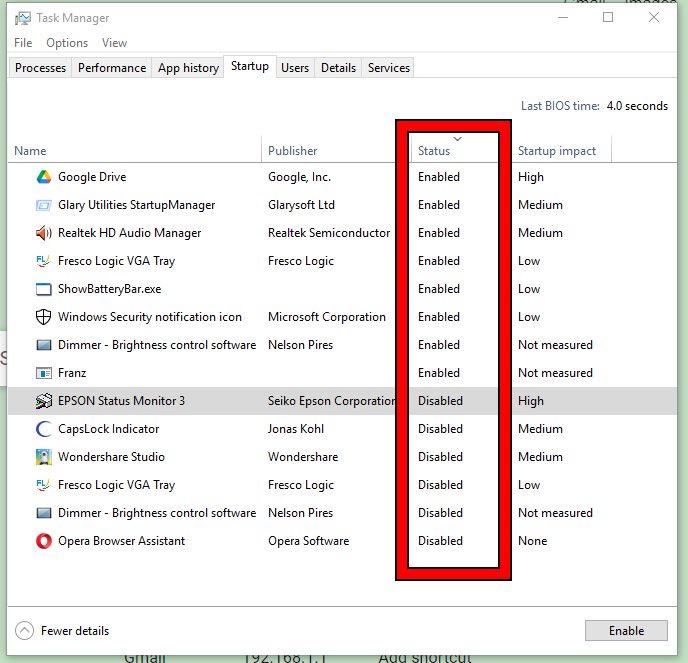
✅ Optimasi waktu delay munculnya sub-menu
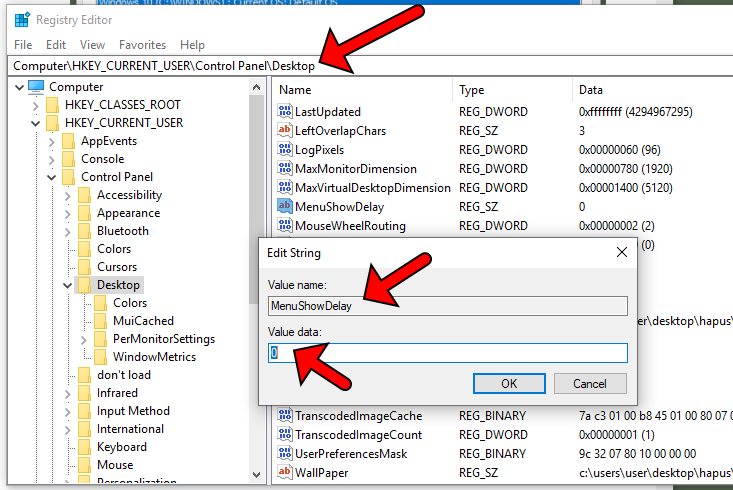
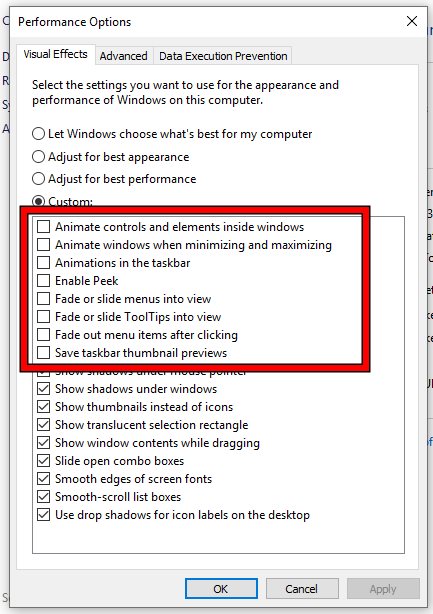
✅ Optimasi Animasi yang kiranya tidak diperlukan (hanya sebagai animasi/estetik) di OS windows
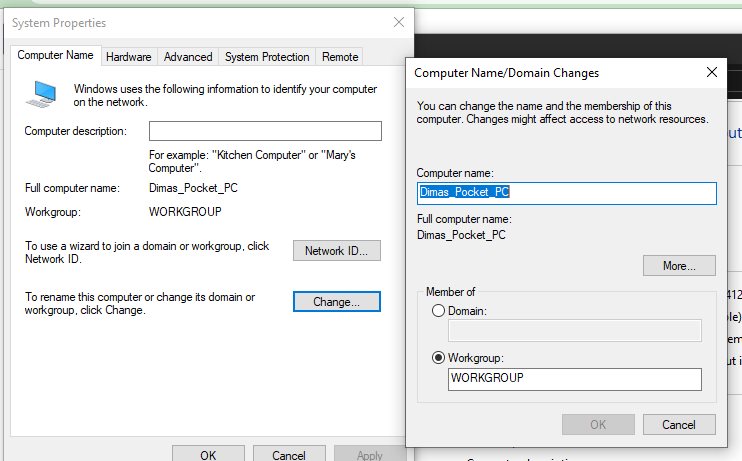
✅ Config Computer Name agar mudah dikenali di Jaringan
✅ Instalasi driver2 printer yang diperlukan (kondisional)

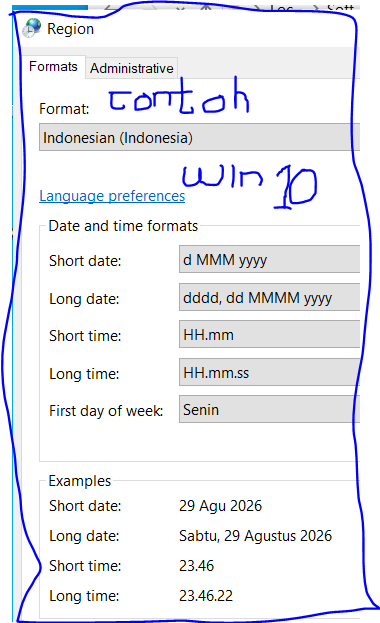
Konfig Region & Date Time
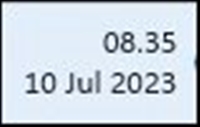
✅set config tanggal sehingga menggunakan nama bulan

Atur dengan Format : Indonesia (Indonesia) dahulu
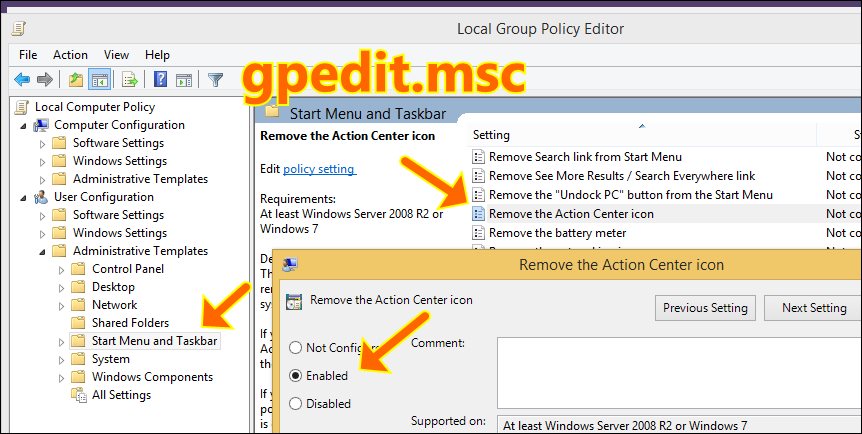
Matikan Action Center (Windows 10/11 tidak ada) =
➡ buka gpedit.msc
➡ masuk ke User Configuration
➡ Administratice Template
➡ Start Menu and Taskbar
➡ pilih “Remove the Action Center icon”
➡ Enable
➡ OK
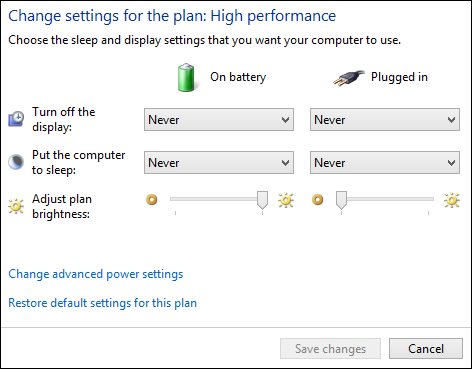
Memaksimalkan kinerja mesin PC/Laptop =
Aktifkan mode High Performance (*untuk kondisi2 tertentu)

Setting kapan mematikan monitor & mesin komputer/laptop sesuai kebutuhan user/optimasi kebutuhan user
Set “Taskbar Button” = Never / Never combine

Matikan fitur translate web google chrome
> buka Chrome
> akses alamat “chrome://settings/languages”
> disabel fitur “Google Terjemah” di bagian bawah

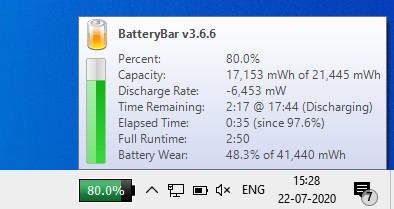
Monitor Baterai laptop menggunakan BatteryBar =
Win 7 Fix = @toolbar (recommended) – default
Win 8 Fix = @toolbar (recommended) – default
Win 10 Fix = @toolbar (recommended) – default
Win 11 Fix = floating (melayang) mode

Ganti Kursor Mouse
➡️ ketik “Mouse Pointer and Touch” di search menu
➡️ pilih “Inverted” (agar kursor mouse bisa berbeda dengan warna background)

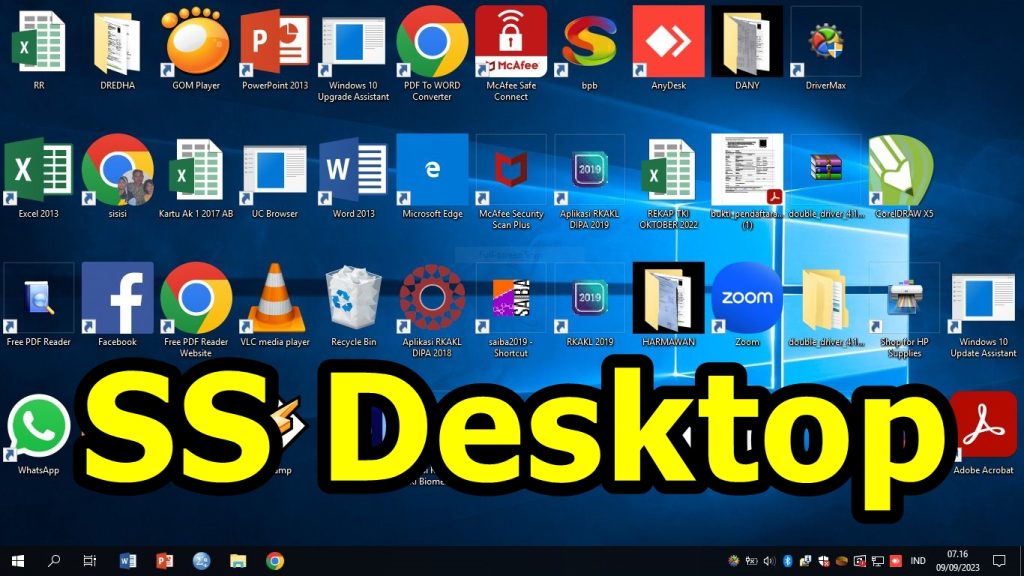
➡️ Munculkan icon shortcut ke desktop
Microsoft Office (Word, Excel, PowerPoint)
Zoom
Buat shortcut unt Aplikasi yg berbasis microsoft Apps :
➡ ketik “shell:AppsFolder”
➡ OK
➡ Klik kanan pada aplikasi yang mau dibuat shortcut’nya
➡ pilih “Create Shortcut”

➡️ Ganti Nama Komputer yang muncul saat login (sesuaikan dengan user’nya)
➡️ Setting “Power Button” sesuai kebutuhan
➡➡ masuk ke “Power Buttons” di “System Settings” di Control Panel
jika tampak berbahaya maka bisa memilih untuk “Do Nothing” agar tidak terpencet saat laptop dipakai

➡ jika dibutuhkan untuk menghapus folder2 tersebut maka bisa merujuk ke tutorial youtube berikut
Jika muncul peringatan “Tidak bisa di Pindah karena Name File too Long” maka bisa gunakan Teracopy saat melakukan prosedur “Pengembalian Data dari HDD Lama ke HDD Baru/HDD Pengganti.
Tera copy https://codesector.com/downloads
Jika sudah selesai semua proses penting copy2 file.
maka TeraCopy di uninstal